Google Apps Script désactivé : ce qui se bloque dans Workspace et pourquoi
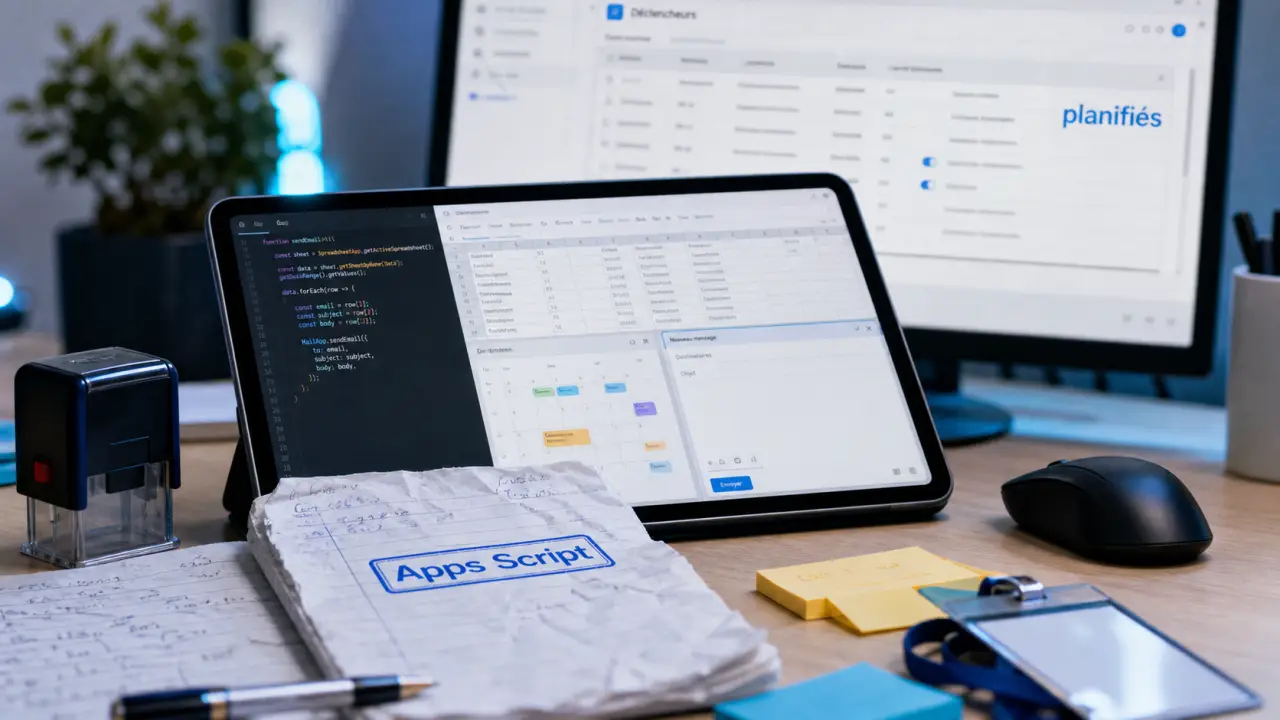
Publié par : Élise Maurel-Vernier — Rédactrice en chef
Google Apps Script est souvent découvert au moment où une tâche répétitive devient trop lente à faire à la main, qu’il s’agisse de renommer des fichiers, d’envoyer des e-mails depuis une feuille Sheets, de synchroniser des données ou de créer une petite application interne. Dans Google Workspace, cet outil sert à relier les services Google entre eux et à automatiser des actions, tout en restant administrable par l’organisation.
Google Apps Script, c’est quoi exactement ?
Google Apps Script est une plateforme JavaScript basée sur le cloud. Elle permet de créer, modifier et exécuter des scripts qui interagissent avec les produits Google. Elle est optimisée par Google Drive, ce qui explique son lien direct avec Docs, Sheets, Forms, Gmail, Calendar ou encore les fichiers stockés dans Drive.
Quiz Google Apps Script
Concrètement, Apps Script se situe entre l’outil bureautique et le développement léger. Ce n’est pas un logiciel à installer sur un ordinateur, car l’exécution se fait dans l’environnement Google. Un utilisateur peut donc automatiser une action dans Sheets, créer une fonction personnalisée, déclencher un traitement à une heure donnée ou connecter plusieurs services sans déployer une infrastructure complète.
Un outil de développement léger pour l’écosystème Google
La force d’Apps Script tient à son positionnement : il utilise JavaScript, un langage très répandu, mais l’applique à des besoins métiers simples ou intermédiaires. Par exemple, une équipe administrative peut générer automatiquement des documents depuis un tableau Sheets, une équipe commerciale peut préparer des e-mails personnalisés, et un service support peut organiser des réponses ou des alertes à partir de formulaires.
Cette logique convient particulièrement aux organisations déjà engagées dans Google Workspace. Apps Script devient alors une couche d’automatisation au-dessus des outils existants, sans demander aux utilisateurs de sortir de leur environnement de travail habituel. Il sert à prolonger les usages de Docs, Sheets, Gmail ou Calendar, pas à les remplacer.
À quoi sert Apps Script dans Google Workspace ?
Apps Script sert d’abord à automatiser des tâches. Dès qu’une action suit une règle claire, répétable et liée à un service Google, elle peut souvent être confiée à un script. Cela permet de réduire les manipulations manuelles, les copier-coller, les oublis et les traitements dispersés entre plusieurs fichiers.
Automatisez vos tâches Google avec Apps Script, Découvrez la plateforme de développement cloud de Google pour automatiser vos flux de travail et intégrer facilement vos applications Google.
Automatiser les tâches répétitives
Dans Sheets, Apps Script peut ajouter des menus personnalisés, exécuter des calculs, créer des fonctions personnalisées ou lancer des macros enregistrées. Dans Drive, il peut manipuler des fichiers selon des règles définies. Dans Gmail ou Calendar, il peut aider à envoyer des messages, organiser des événements ou déclencher des notifications selon un scénario prévu.
L’intérêt n’est pas seulement de gagner quelques minutes. Dans une organisation, une petite automatisation fiable peut supprimer une source d’erreurs récurrente. Une opération qui dépendait d’une personne, d’un horaire ou d’une procédure orale devient un flux plus stable, documenté et reproductible.
Intégrer plusieurs produits Google
Apps Script permet aussi d’intégrer des produits Google. C’est utile lorsque les données circulent entre un formulaire, une feuille de calcul, un dossier Drive et des notifications envoyées à une équipe. Au lieu de traiter chaque outil comme un silo, le script orchestre les échanges et garde les données dans le bon enchaînement.
Cette approche aide à concevoir des automatisations simples et lisibles. Avant d’écrire une ligne de code, il faut identifier les données à faire circuler, les documents à créer, les personnes à prévenir et le moment où l’action doit se produire. Un bon script n’est pas forcément le plus long ni le plus sophistiqué, c’est celui qui réduit les frottements entre les services déjà utilisés dans Workspace.
Fonctionnement technique : scripts, déclencheurs et services connectés
Techniquement, Apps Script repose sur des scripts écrits en JavaScript et exécutés dans le cloud. Ces scripts peuvent être associés à des fichiers Google, appelés depuis certaines applications ou déclenchés automatiquement selon des événements. Cette logique explique à la fois sa souplesse et ses limites : si le service est désactivé, les exécutions dépendantes d’Apps Script sont bloquées.
Déclencheurs simples et installables
Les déclencheurs sont essentiels pour passer d’un script manuel à une automatisation réelle. Un déclencheur simple peut réagir à une action courante, tandis qu’un déclencheur installable permet des scénarios plus contrôlés. Quand Apps Script est désactivé, les déclencheurs simples et installables ne s’exécutent plus.
C’est un point important pour les administrateurs : un script peut sembler secondaire tant qu’il est lancé manuellement, mais devenir critique s’il alimente un processus quotidien. Avant de désactiver le service, il faut donc identifier les automatisations actives, les propriétaires des scripts et les équipes qui dépendent de ces traitements.
Applications Web, fonctions personnalisées et macros
Apps Script peut aussi servir à créer des applications Web, des fonctions personnalisées dans Sheets ou des macros enregistrées. En cas de désactivation, ces éléments sont bloqués. Pour l’utilisateur final, cela peut se traduire par une fonction qui ne calcule plus, un bouton qui ne répond plus ou un processus qui ne démarre plus.
Le risque n’est pas seulement technique. Il touche l’usage quotidien. Une macro Sheets utilisée pour préparer un reporting, une fonction personnalisée intégrée à un tableau de suivi ou une petite application interne peuvent être perçues comme des éléments natifs par les utilisateurs. Leur dépendance à Apps Script doit donc être connue et documentée.
Activer ou désactiver Apps Script : ce que l’administrateur contrôle
Dans un environnement professionnel ou éducatif, l’accès à Apps Script peut être géré par l’administrateur depuis la console d’administration Google. Les utilisateurs peuvent créer, modifier et exécuter des scripts si le service est activé. Si le service est désactivé, ces actions sont limitées ou bloquées selon les cas.
Unités organisationnelles, groupes d’accès et héritage
La gestion peut se faire par unités organisationnelles ou par groupes d’accès. Cela permet d’autoriser Apps Script pour certaines équipes tout en le restreignant pour d’autres. Une organisation peut par exemple l’ouvrir aux équipes IT, data ou opérations, mais le limiter pour des profils qui n’en ont pas l’usage.
Les paramètres peuvent aussi être hérités d’un niveau parent ou remplacés localement. Cette logique d’héritage est utile pour garder une gouvernance cohérente : on définit une règle générale, puis on adapte les droits là où c’est justifié. Les modifications de paramètres peuvent prendre jusqu’à 24 heures pour s’appliquer.
Compatibilité et périmètre
Apps Script est compatible avec toutes les éditions Google Workspace, ainsi qu’avec Cloud Identity et G Suite. Cette compatibilité large explique pourquoi la question de l’activation ne concerne pas uniquement les développeurs : elle touche aussi les administrateurs, les responsables métiers et les équipes chargées de la conformité.
Pour les organisations qui veulent approfondir les réglages, la documentation officielle reste le point de référence, notamment les pages Google consacrées à Google Apps Script et à la gestion du service dans Google Workspace.
Ce qui se passe quand Apps Script est désactivé
La désactivation d’Apps Script ne se résume pas à empêcher la création de nouveaux scripts. Elle peut avoir des effets sur plusieurs services connectés. Certains usages cessent de fonctionner immédiatement côté utilisateur, tandis que d’autres dépendent de paramètres associés, comme les règles d’installation des modules complémentaires.
| Service ou usage | Effet si Apps Script est désactivé |
|---|---|
| Scripts Apps Script | Les utilisateurs ne peuvent plus créer, modifier ou exécuter les scripts concernés. |
| Sheets | Les fonctions personnalisées et macros enregistrées sont bloquées. |
| Déclencheurs | Les déclencheurs simples et installables ne s’exécutent pas. |
| Applications Web | Les applications Web basées sur Apps Script sont bloquées. |
| AppSheet | L’appel à un script ne s’exécute pas si Apps Script est désactivé. |
| Google Ads | Les exécutions, aperçus et scripts planifiés sont bloqués. |
| Looker | Les connecteurs de communauté ne récupèrent pas les données. |
| Google Workspace Marketplace | Les modules complémentaires peuvent encore fonctionner selon les paramètres d’installation utilisateur. |
Bon réflexe avant de couper le service
Avant une désactivation globale, il est préférable de réaliser un inventaire simple : quels scripts existent, qui les possède, quels fichiers ou applications les utilisent, quels déclencheurs sont actifs et quelles équipes seraient impactées. Cette étape évite de bloquer un reporting, une intégration AppSheet ou un connecteur Looker sans l’avoir anticipé.
Pour une approche plus progressive, l’administrateur peut tester une restriction sur une unité organisationnelle limitée ou un groupe précis, puis ajuster les droits. Apps Script est puissant parce qu’il automatise vite ; il doit donc être gouverné avec la même attention qu’un autre service capable d’agir sur des données, des documents et des processus internes.

- La performance commerciale dans l’industrie se pilote par la marge, le cycle et la qualité des données - 9 octobre 2026
- Visualisation de données en entreprise : le tableau de bord que personne ne regarde après la démo - 8 octobre 2026
- Réforme de la facture électronique : erreurs à éviter - 8 octobre 2026
Articles qui pourraient vous intéresser :
 Logiciel de roadmap : comment choisir l’outil pour aligner, prioriser et piloter vos projets ?
 Convergence IT/OT : 4 leviers pour unifier informatique et production sans risque
 Architecture applicative : 4 modèles pour bâtir des systèmes évolutifs et robustes
 Former sans disperser contenus, données et apprenants : ce que doit vraiment faire un logiciel LMS